
Update Februari 2026: Menginstall R Studio Server ke Google Colab
Pada tahun 2021, pertama kali saya berhasil mencoba meng-install R Studio Server ke dalam Google Colab. Lalu pada 2025, saya coba update skripnya dan berhasil kembali melakukan hal tersebut.
Berhubung dunia ini sangat dinamis, maka saya perlu melakukan update skrip apakah saya masih bisa melakukan hal tersebut kembali. Setidaknya versi R Studio Server yang digunakan harus di-update ke versi yang terbaru.
Oke, berikut adalah update skripnya:
Langkah I
Buat user Linux beserta password-nya. Setelah itu lakukan update
dan install base-R.
!sudo useradd -m -s /bin/bash rstudio
!echo rstudio:password | chpasswd

# melakukan update Linux
!apt-get update

# install R base (cli version)
!apt-get install r-base
Langkah II
Install beberapa libraries di Linux.
# install beberapa library Linux
!apt-get install libglpk-dev # ini khusus untuk optimisasi
!apt-get install gdebi-core

!sudo add-apt-repository ppa:nrbrtx/libssl1
!sudo apt update
!sudo apt install libssl1.1
!apt install openssl
Langkah III
Download installer R Studio Server versi terbaru dan library
gdebi untuk proses instalasi.
!wget https://download2.rstudio.org/server/jammy/amd64/rstudio-server-2026.01.1-403-amd64.deb

!apt-get install gdebi-core

!sudo gdebi rstudio-server-2026.01.1-403-amd64.deb
Jika berhasil sampai sini, berarti base-R dan R Studio Server sudah berhasil di-install.
Langkah IV
Agar bisa mengakses R Studio Server, kita perlu melakukan
forwarding port 8787 dengan cara menggunakan localtunnel.
!npm install -g npm
!npm install -g localtunnel
!curl https://loca.lt/mytunnelpassword
!lt bypass-tunnel-reminder --port 8787
Jika berhasil, maka akan muncul seperti ini:
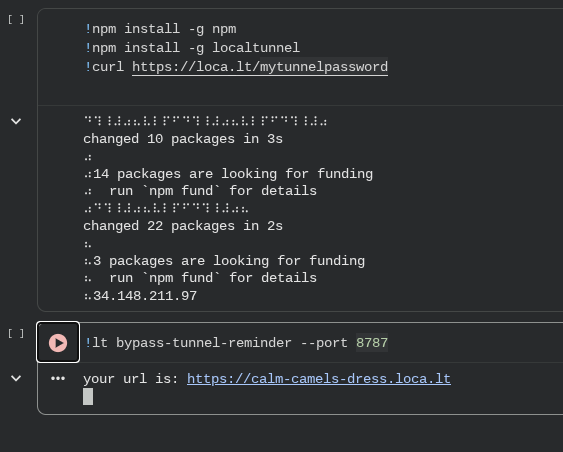
Simpan alamat IP sebagai password layanan localtunnel. Klik link yang diberikan dan masukkan password:
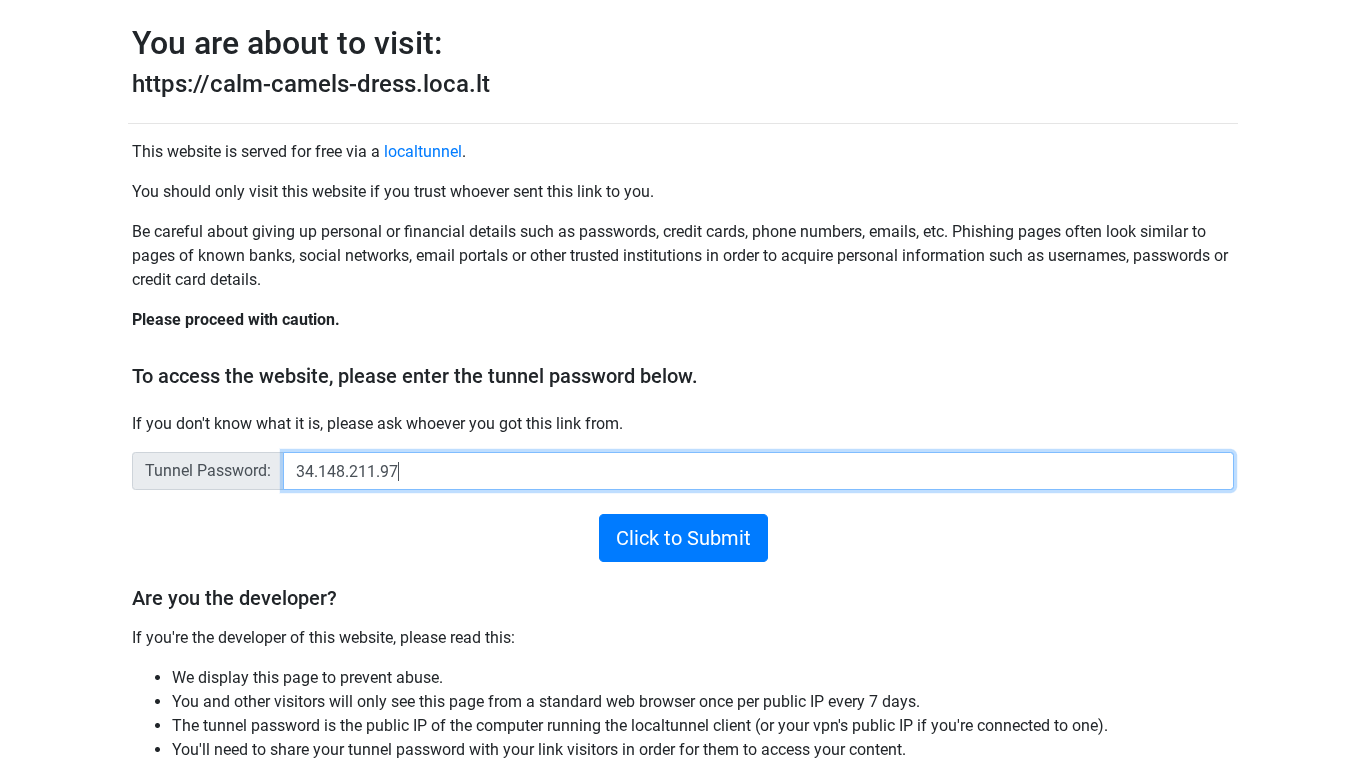
Klik submit dan R Studio Server bisa dinikmati segera.
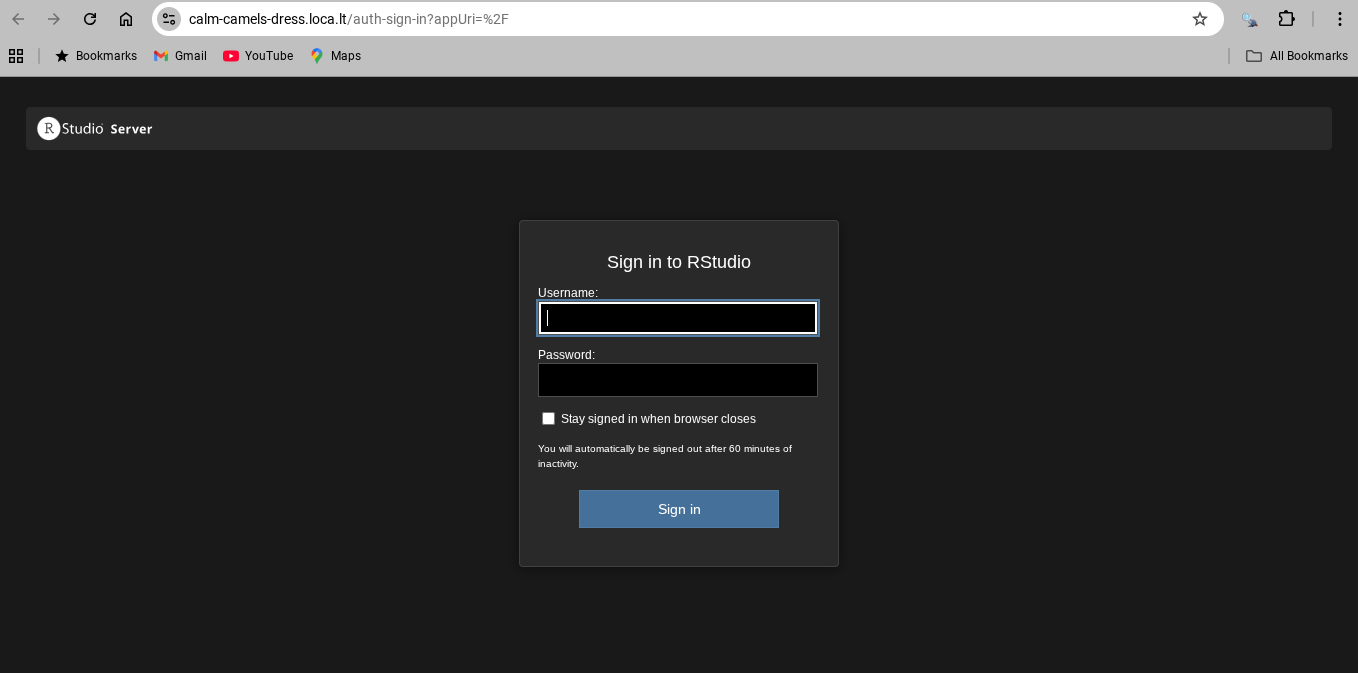
kita bisa login ke R Studio Server dengan username rstudio dan password password.
Mudah kan?
if you find this article helpful, support this blog by clicking the ads.